
Comment ça marche

Une place pour chacun.
Un fil pour vos projets.

Choisissez votre espace, enregistrez le travail, puis retrouvez le détail dans vos rapports. Le mode d’utilisation détermine où vivent vos données.

AUTONOME

Votre ordinateur.
Votre espace.

Travaillez seul, sans serveur et sans compte en ligne. Vos projets, temps, notes et exports restent sur cet ordinateur.

Sans connexion nécessaireUn profil personnel localmacOS, Windows et LinuxDémarrer en autonomie
DANS LE NAVIGATEUR

Une adresse.
Et vous y êtes.

Ouvrez l’adresse HTTPS de votre équipe. Retrouvez vos projets, votre chronomètre et vos rapports, sans installer de client.

Accès au serveur nécessaireInterface adaptée aux petits écransFrançais, anglais et allemandRejoindre une équipe

Au quotidien

Quatre gestes
pour garder le fil.

Le suivi suit votre travail, du projet choisi au bilan partagé.

Essayer la démonstration du chrono

Choisissez votre projet

Créez-le dans votre espace personnel ou retrouvez les projets que votre équipe vous a affectés. Une tâche est facultative.

Enregistrez le temps

Démarrez le chrono, mettez-le en pause si besoin, puis terminez. Vous pouvez aussi saisir une durée passée manuellement.

Ajoutez le contexte

Décrivez le travail, ajoutez une note, rédigez le compte rendu du mois. Vous décidez de ce qui devient partagé.

Retrouvez le bilan

Consultez vos temps finalisés et exportez votre rapport. L’administrateur prépare aussi le bilan collectif.

En équipe

Un serveur commun.
Vos appareils reliés.

Une instance héberge un espace d’équipe. Les comptes et les droits sont communs au navigateur et au client ordinateur.

Sur ordinateur : un espace personnel distinct et une file locale pour les temps du compte d’équipe.

Consulter l’architecture technique

La bonne connexion, au bon moment

Ce qui reste disponible
quand le réseau s’arrête.

UsageOrdinateur autonomeOrdinateur en équipeNavigateur
Serveur nécessaireAucunPremière connexion et synchronisationOui
Chronomètre et nouvelles saisiesDisponibles localementDisponibles hors connexion après préparation du compteSur le serveur
Notes et comptes rendus manuelsDisponibles localementConnexion pour les écritures d’équipeConnexion requise
Gestion d’équipe et corrections serveurSans objetConnexion requiseConnexion requise
Rapport collectif définitifRapports personnels locauxServeur et envois synchronisésServeur, pour l’administrateur
Une attente d’envoi n’est pas une confirmation du serveur. Les commandes restent dans la file locale jusqu’à leur acceptation. Un conflit est conservé pour résolution ; la V0.1 ne fusionne pas automatiquement deux historiques divergents. Comprendre les états de synchronisation.
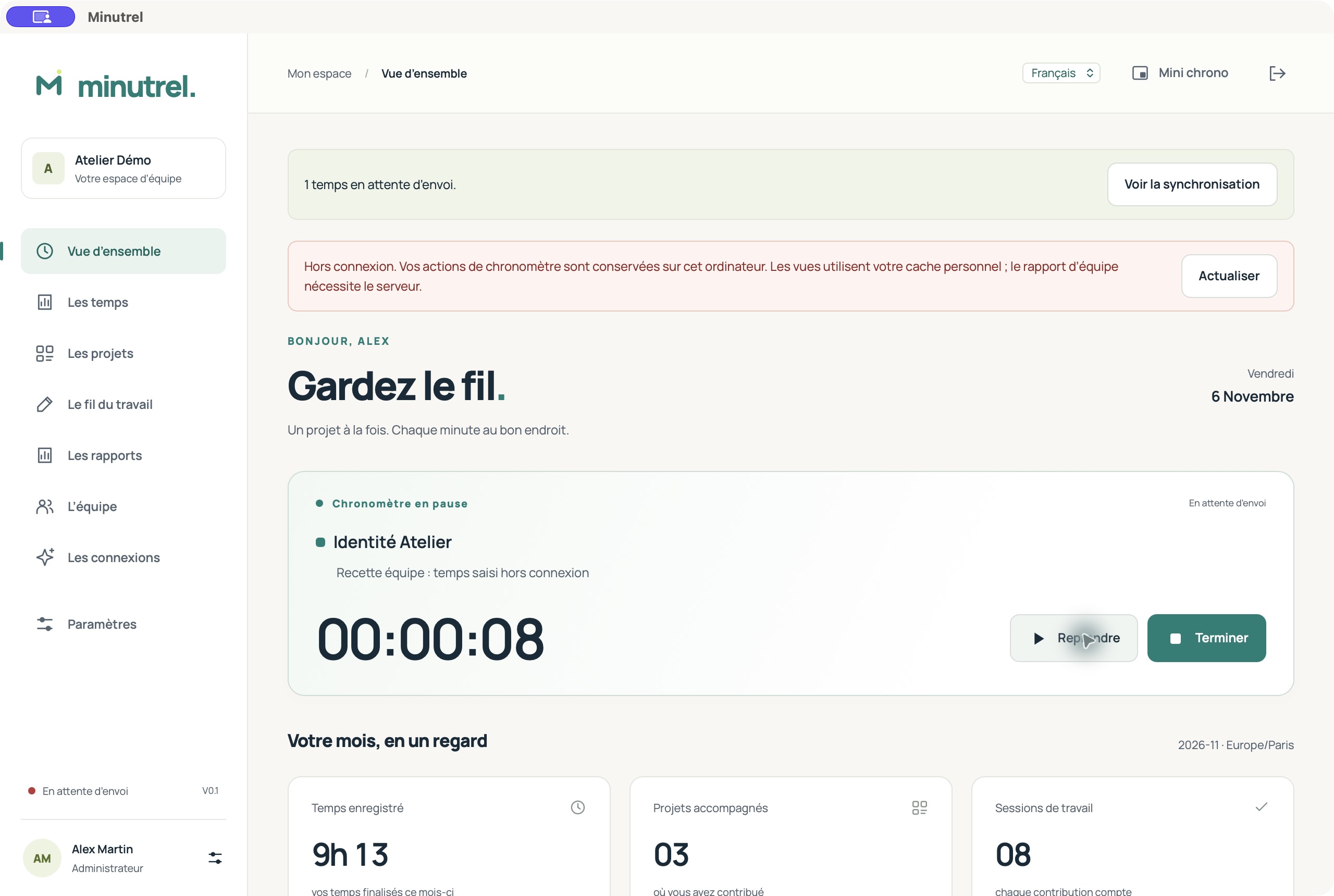
Un temps conservé sur ordinateur pendant une coupure
1. Sur ordinateur : temps finalisé, en attente d’envoi.
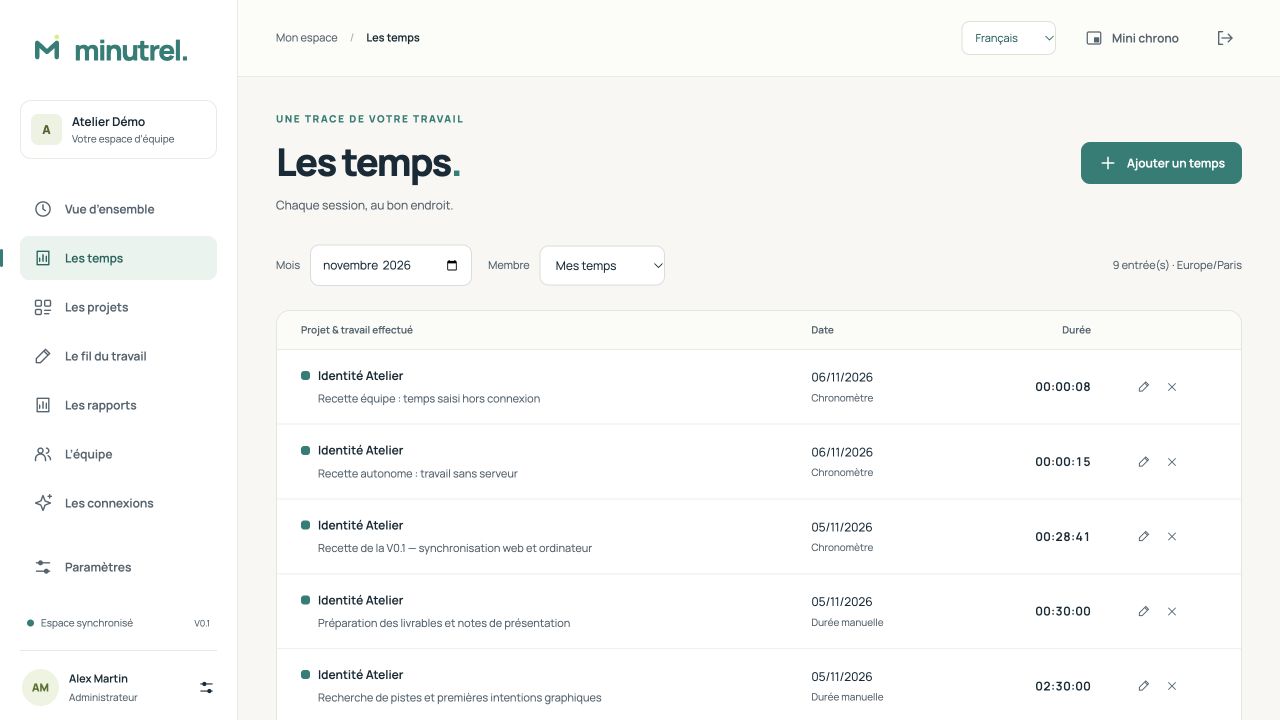
Le temps reçu une seule fois dans l’historique web
2. Au retour du réseau : le même temps reçu sur le serveur.

Les questions pratiques

Quelques repères
avant de commencer.

Faut-il créer un compte pour travailler seul ?

Sur l’application ordinateur, choisissez « Utiliser sur cet ordinateur ». Votre espace personnel fonctionne sans compte en ligne ni serveur. Sa protection repose sur votre session système.

Puis-je rejoindre une équipe plus tard ?

Oui. Les espaces restent distincts. Après connexion à l’équipe, associez les projets personnels aux projets d’équipe autorisés et choisissez les temps finalisés à copier. Les originaux restent locaux ; les notes privées ne sont pas transférées.

Fermer l’application arrête-t-il le chronomètre ?

Un chronomètre doit être terminé explicitement. Fermer une fenêtre, quitter le logiciel ou mettre l’ordinateur en veille ne termine pas automatiquement le temps local ou celui déjà reçu sur le serveur.

Un assistant peut-il modifier mes heures ?

Les moteurs de rédaction produisent du texte et ne modifient pas les durées. Un assistant connecté via MCP peut commander votre chronomètre seulement si vous lui accordez explicitement le droit timer.write_own. Il ne reçoit pas de droit de correction manuelle des temps.

Où sont stockées les données ?

En équipe, SQLite se trouve sur le serveur que vous hébergez. Sur ordinateur, l’espace personnel et les files de synchronisation sont dans le dossier privé de l’application. Ces fichiers locaux reposent sur la protection du compte système, sans chiffrement indépendant.

Le logiciel surveille-t-il mes fichiers ou mes écrans ?

Minutrel chronomètre le projet que vous choisissez. Il ne lit pas automatiquement vos dossiers, captures d’écran ou conversations avec d’autres logiciels. Les connexions IA sont facultatives.

Votre prochain projet
commence ici.

En solo sur votre ordinateur ou ensemble sur votre serveur.

Choisir mon installation

MINUTREL / VIDEO

Le guide en vidéo.

Suivez l’interface réelle avec la narration et les sous-titres anglais.

Voir toutes les vidéos ↗

02 / ANGLAIS · VOIX & MUSIQUE

Premiers pas avec Minutrel

Du choix du projet au rapport : démarrer, mettre en pause et terminer un chrono, ajouter du temps et partager une note.

09 / ANGLAIS · VOIX & MUSIQUE

Travailler hors connexion

Continuer une session sur ordinateur malgré une perte de connexion, puis synchroniser les temps enregistrés localement.

Ctrl/Cmd + K pour ouvrir · Échap pour fermer · La recherche reste sur ce site.